

Dokumentacija
Web Portal
Registracija korisnika
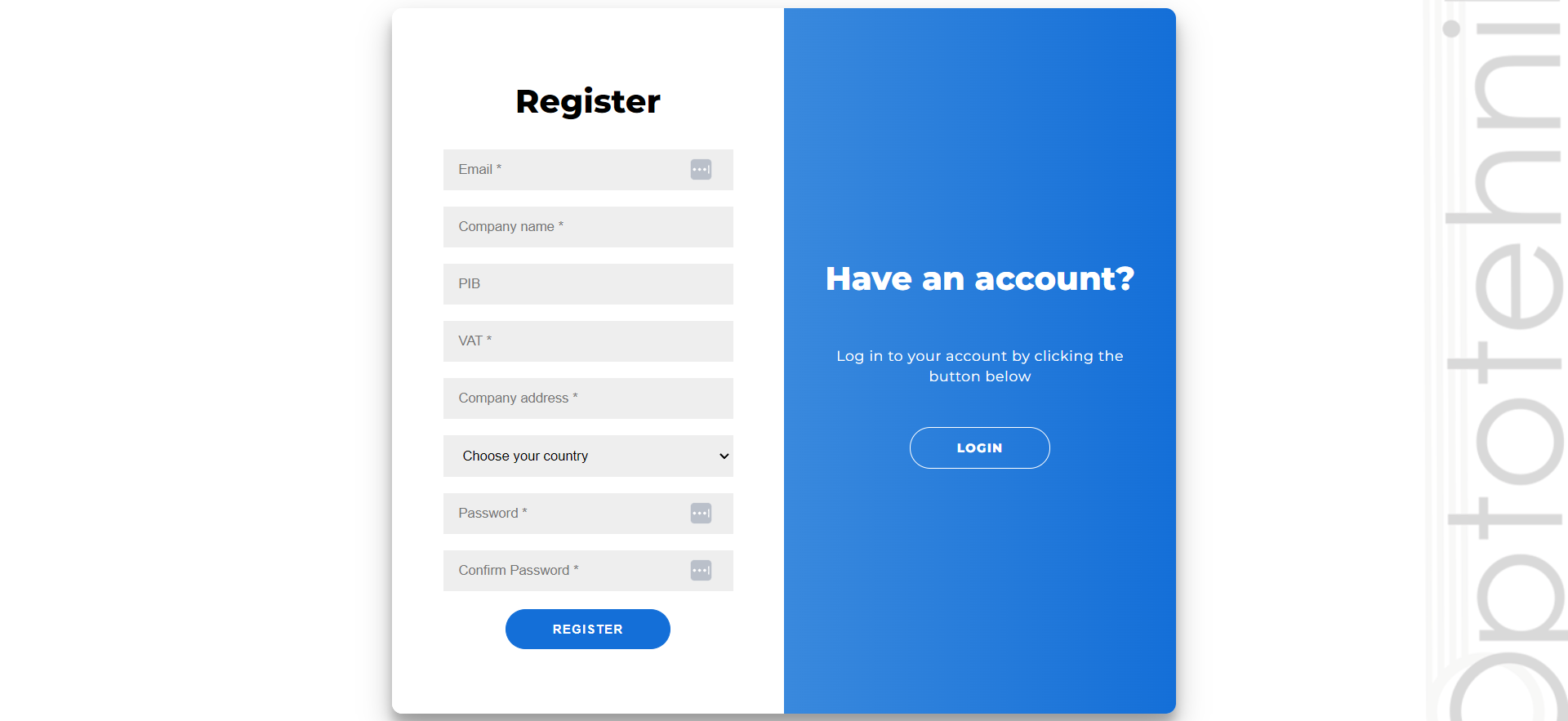
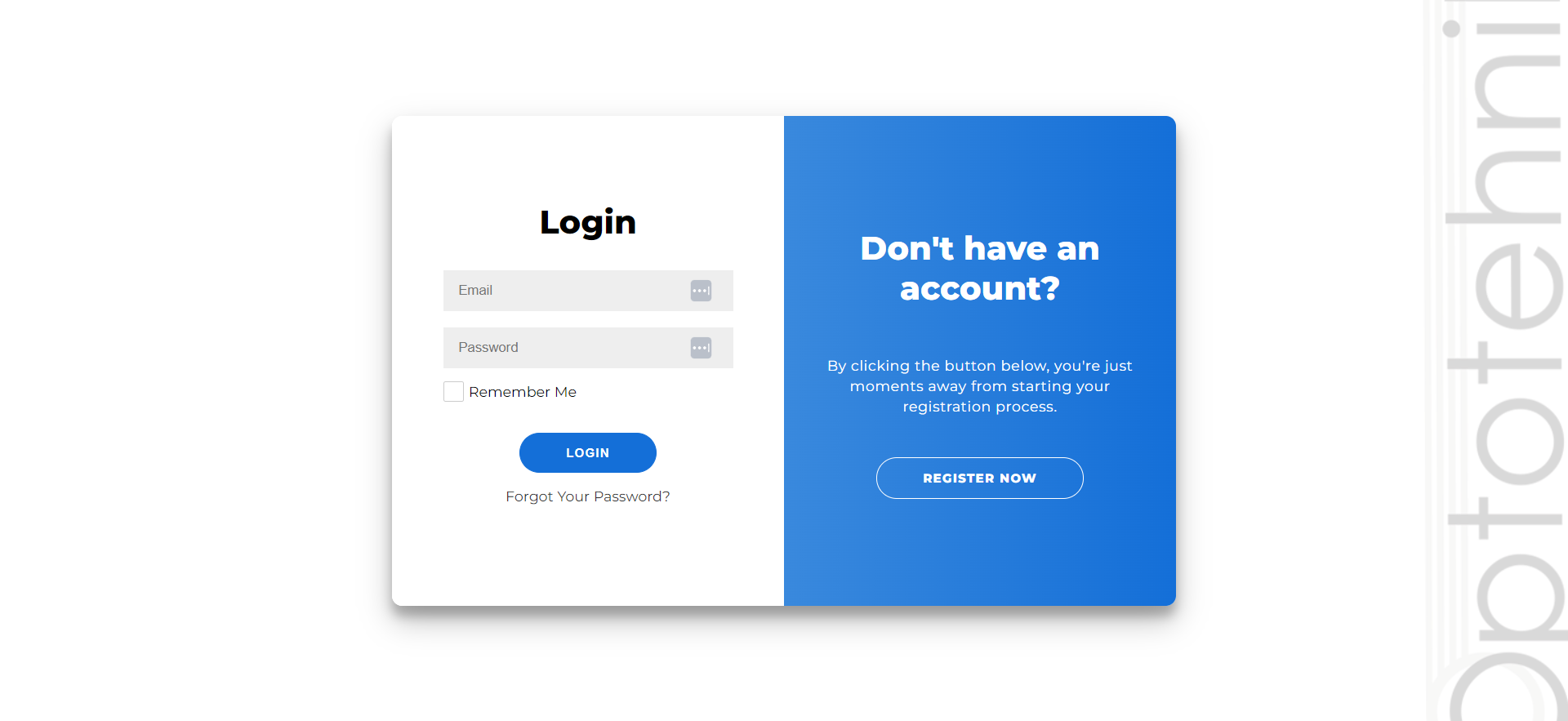
Da bi se mogao koristiti Optotehnik web portal potrebno je kreirati korisnički nalog. Da bi kreirali korisnički nalog potrebno je posetiti stranicu www.optotehnik.com/login i u odeljku registracija popuniti polja kao u prilogu.
- Email - obavezno polje
- Ime firme - obavezno polje
- PIB broj
- VAT - obavezno polje
- Adresa kompanije
- Izaberite vašu državu
- Unesite lozinku - obavezno polje
- Potvrdite lozinku - obavezno polje
Nakon uspešnog popunjavanja svih navedenih polja na unetu email adresu će stići mail sa potvrdom. Potrebno je kliknuti na dugme Potvrdi adresu i nakon toga ćete biti preusmereni na početnu stranu web portala.
Zaboravljena lozinka
Ukoliko ste zaboravili lozinku za prijavu na web portal istu možete resetovati na sledeći način:
1.
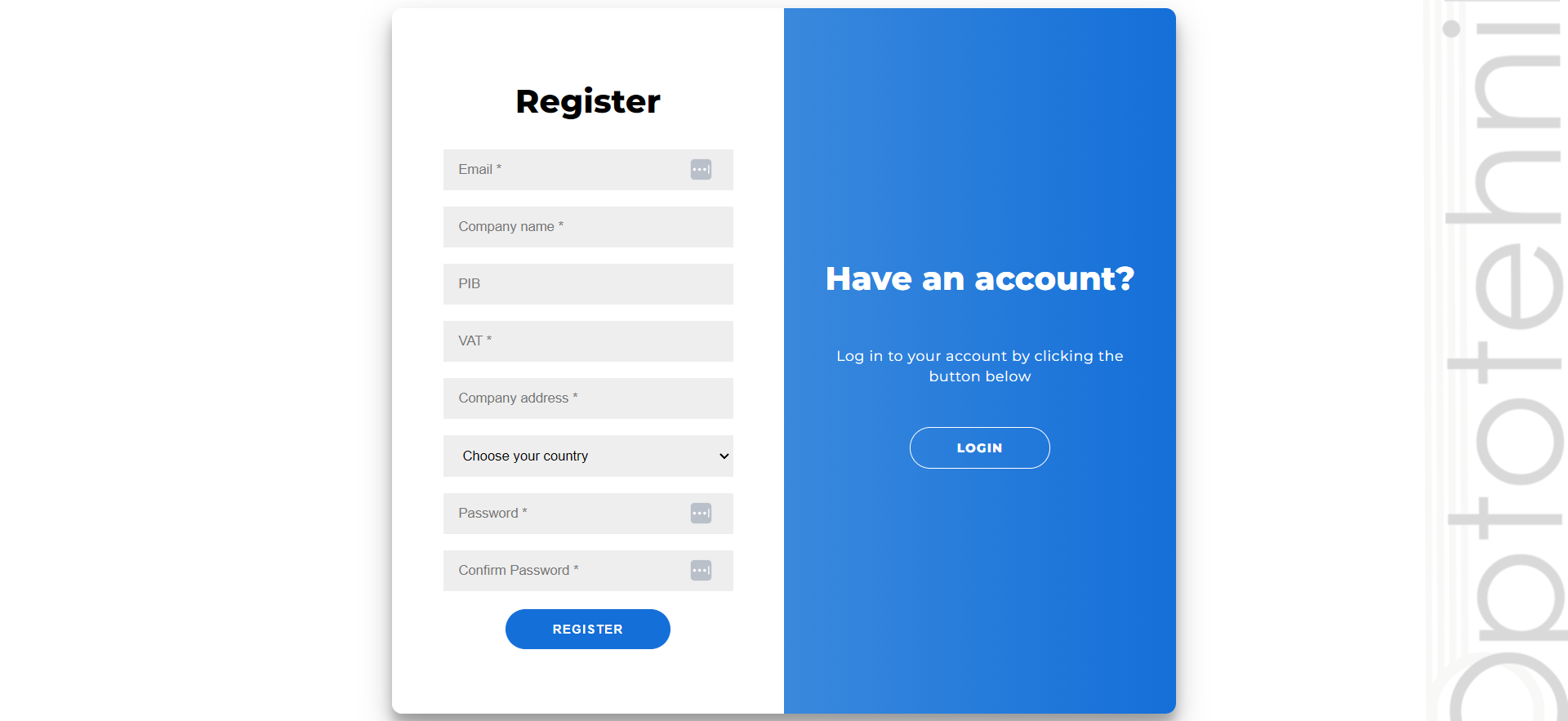
Na login strani potrebno je kliknuti na dugme zaboravljena lozinka (Forgot Your Password?)
2.
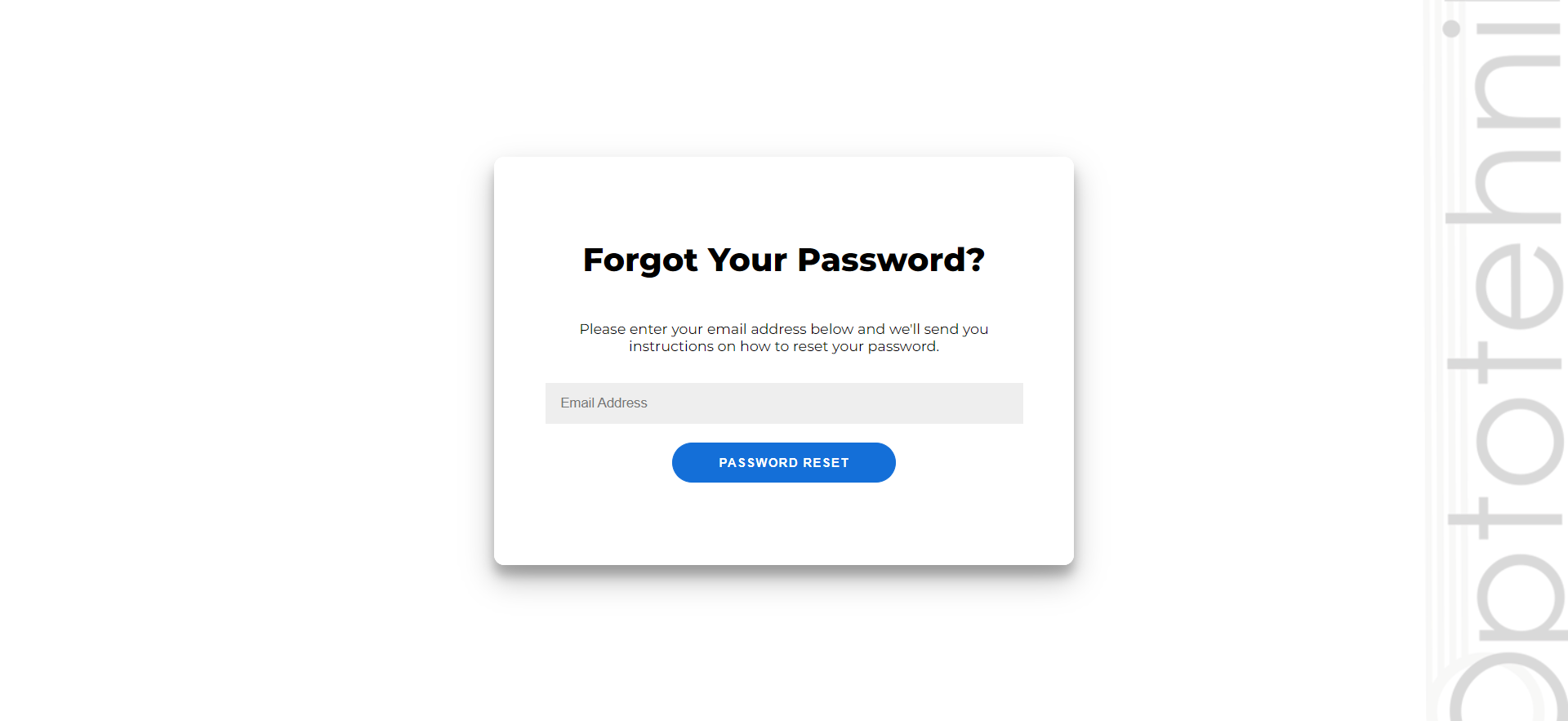
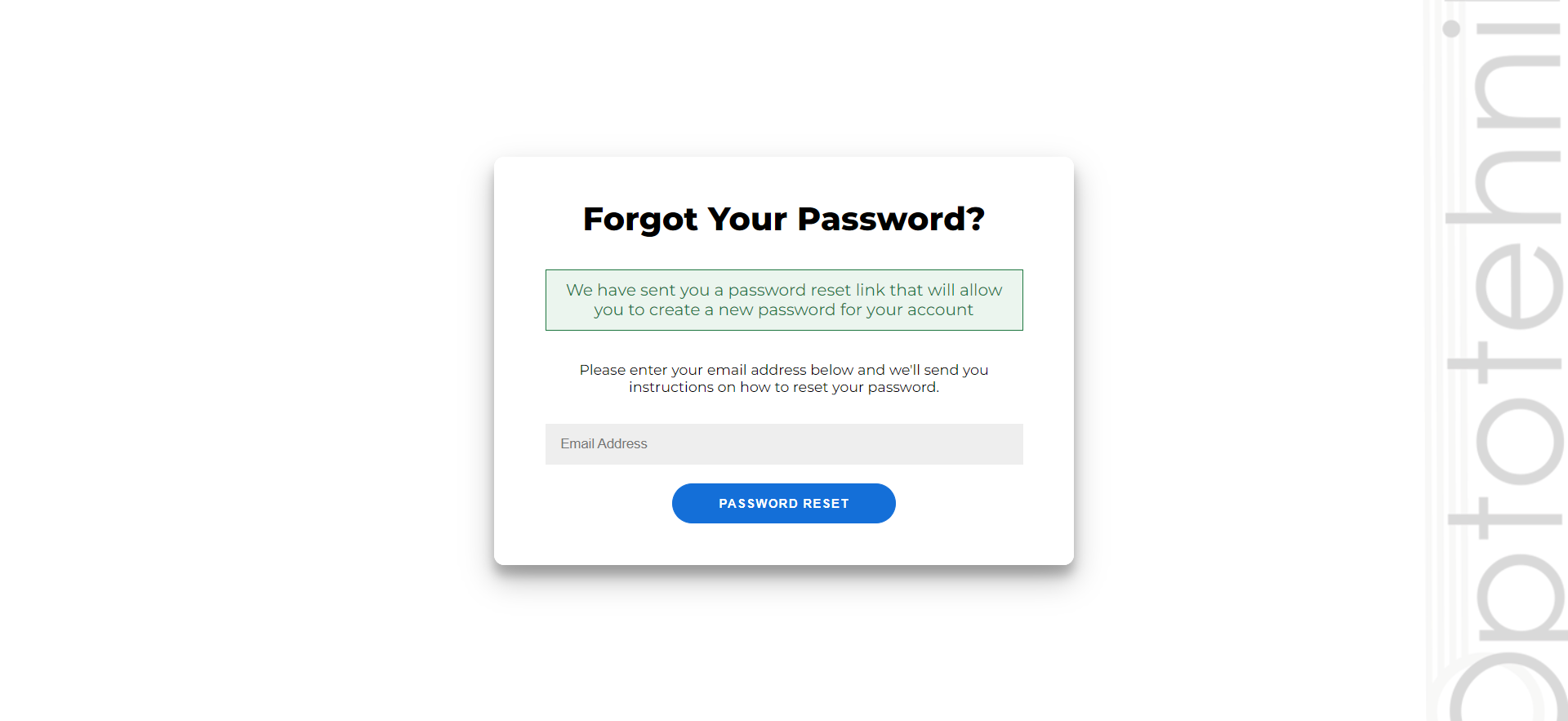
Pojaviće se novi ekran kao sto je prikazano na slici ispod, potrebno je uneti email adresu sa kojom je registrovan nalog i na uneti mail će stići poruka sa dugmetom za reset lozinke.
3.
Nakon klika na dugme pojavljuje se forma, na kojoj je potrebno upisati novu lozinku i nakon klika na dugme resetuj lozinku, nova lozinka je snimljena i moze se koristiti za uspesno logovanje na web portal.
Prijava postojećih korisnika
Ukoliko imate registrovan nalog, za prijavu na web portal potrebno je na stranici www.optotehnik.com/login uneti emal i validnu lozinku.
Kreiranje porudžbine
Preled svh raspoloživih paketa možete pogledati klikom na karticu Poručite paket sa leve strane na velikim uređajima i u sklopu osnovnog menija ukoliko se prikazuje na mobilnim uređajima.
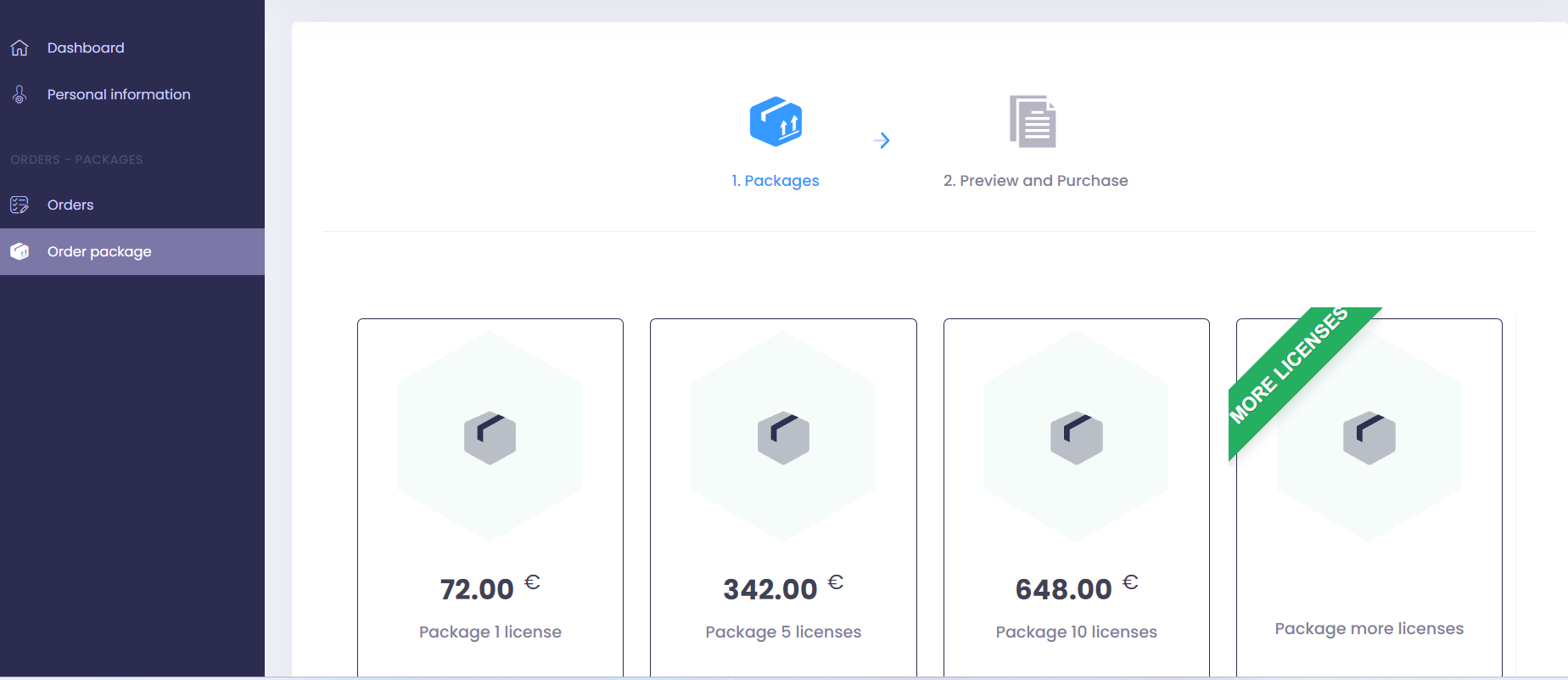
Na kartici svakog paketa nalazi se dugme Izaberite. Klikom na odgovarajuće dugme, započinje se proces poručivanja određenog paketa. Moguće je izabrati samo 1 paket prilikom jedinstvene porudžbine. Ukoliko ni jedan od ponuđenih paketa ne odgovara po broju licenci, možete poslati upit za željeni broj licenci i dobićete odgovor u najkraćem mogućem roku.
Nakon klika na dugme, pojavljuje se prozor SLIKA, na kome su prikazani podaci kompanije, koji će se koristiti za kreiranje predračuna. Molimo Vas da proverite ispravnost podataka pre potvrde porudžbine. Ukoliko je potrebno podatke izmeniti to možete uraditi na stranici Informacije o vlasniku naloga. Nakon provera podataka, u gornjem desnom delu ekrana, kliknuti na dugme POTVRDI PORUDŽBINU. Nakon potvrde sa uslovima korišćenja, automatski se generiše račun, koji će Vam biti poslat na mail adresu.
Osnovne informacije
Nakon što je paket aktiviran, na mail će stići informacije o zakupljenim licencama koje je potrebno uneti na Vašem mobilnom uređaju kako bi ista mogla biti korišćena u aplikaciji. Jedna licenca se može koristit samo na jednom uređaju.
Aktiviranje licence
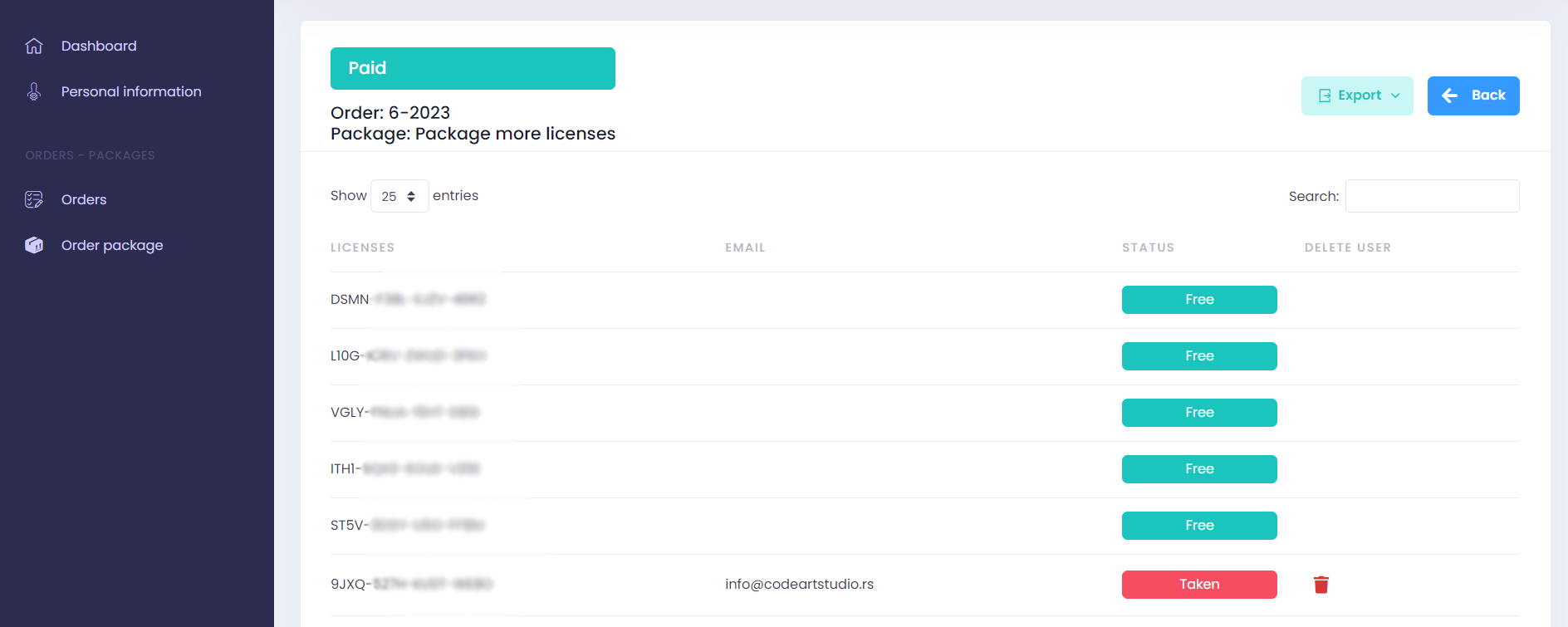
Nakon aktiviranja paketa, sve licence koje su kreirane usklopu zakupljenog paketa postaju slobodne za koriščenje. Nakon što se se licenca aktivira na mobilnom uređaju, ona menja status u administrativnom panelu u zauzeto i nije je moguće koristiti na drugom uređaju.
Deaktiviranje licence
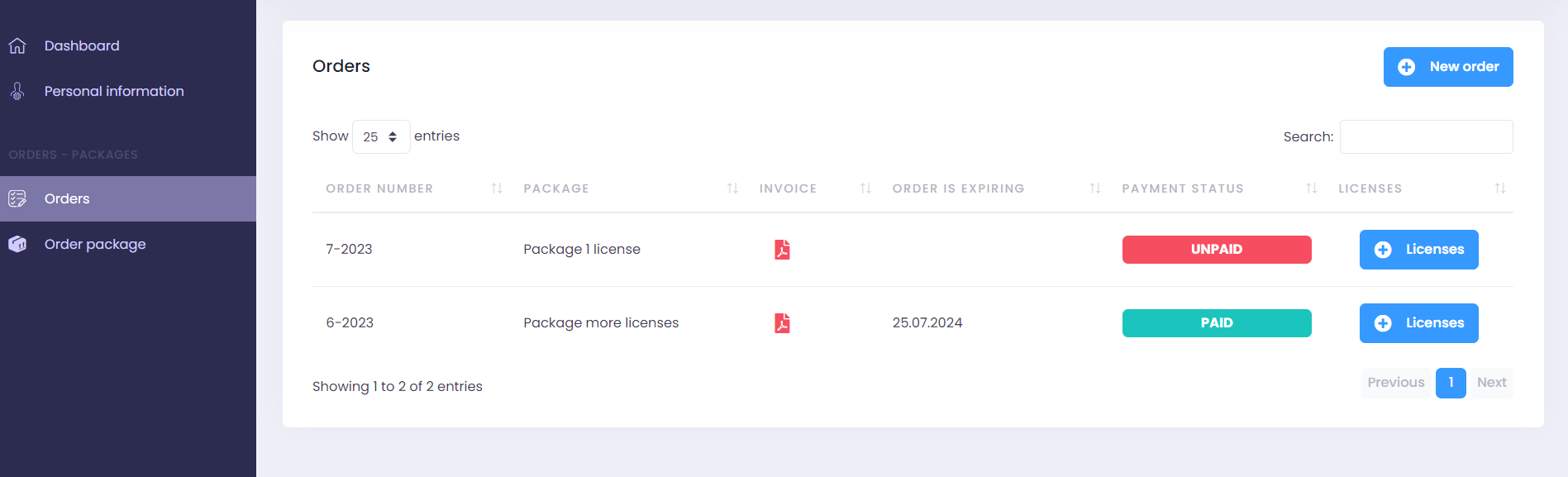
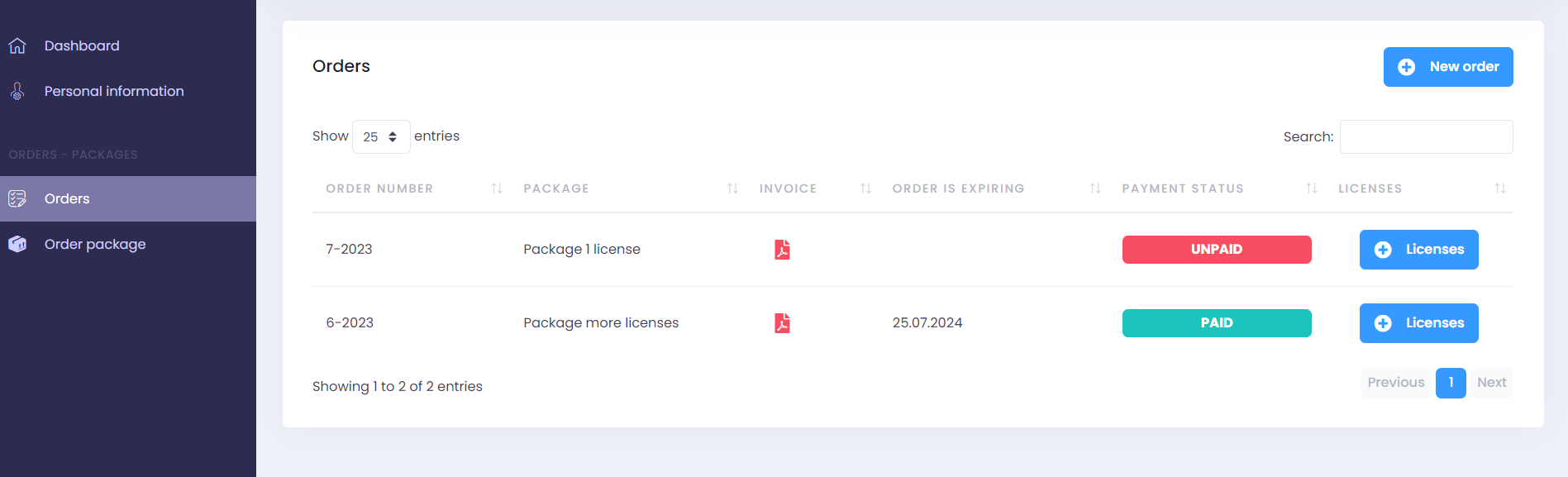
Ukoliko je potrebno iz bilo kojih razloga aktivnu licencu koristiti na drugom uređaju (kvar aktivnig uređaja, promena vlasnika,itd), to je moguće učiniti tako što u administrativnom panelu u kartici PORUDŽBINE, kliknemo na dugme LICENCE i biće nam prikazan spisak svih licenci sa kojima korisnik raspolaže. Pored licence sa statusom ZAUZETO, potrebno je kliknuti na crvenu ikonicu u koloni OBRIŠITE KORISNIKA i izabrana licenca će ponovo biti dostupna za korišćenje na novom uređaju.

Datum isteka licence
Datum isteka licence je moguće proveriti na stranici PORUŽBINE u koloni datum isteka
Probna verzija
Potrebno je uneti validnu email adresu. Na unetu adresu ćemo Vam poslati probnu licencu, koja traje 7 dana. U toku probnog perioda, možete kreirati neograničen broj izveštaja. Dostupne su Vam sve funkcije aplikacije osim modula Pakovanje, koji je dostupan u plaćenoj verziji.
U donjoj statusnoj liniji nalazi se informacija o trajanju probnog perioda. Ukoliko želite da izlogujete iz probnog perioda, potrebno je kliknuti na ikonicu u donjem desnom uglu. Ukoliko želite ponovo da se ulogujete, potrebno je da ponovo unesete probnu licencu koja Vam je dodeljena.
Plaćena Verzija
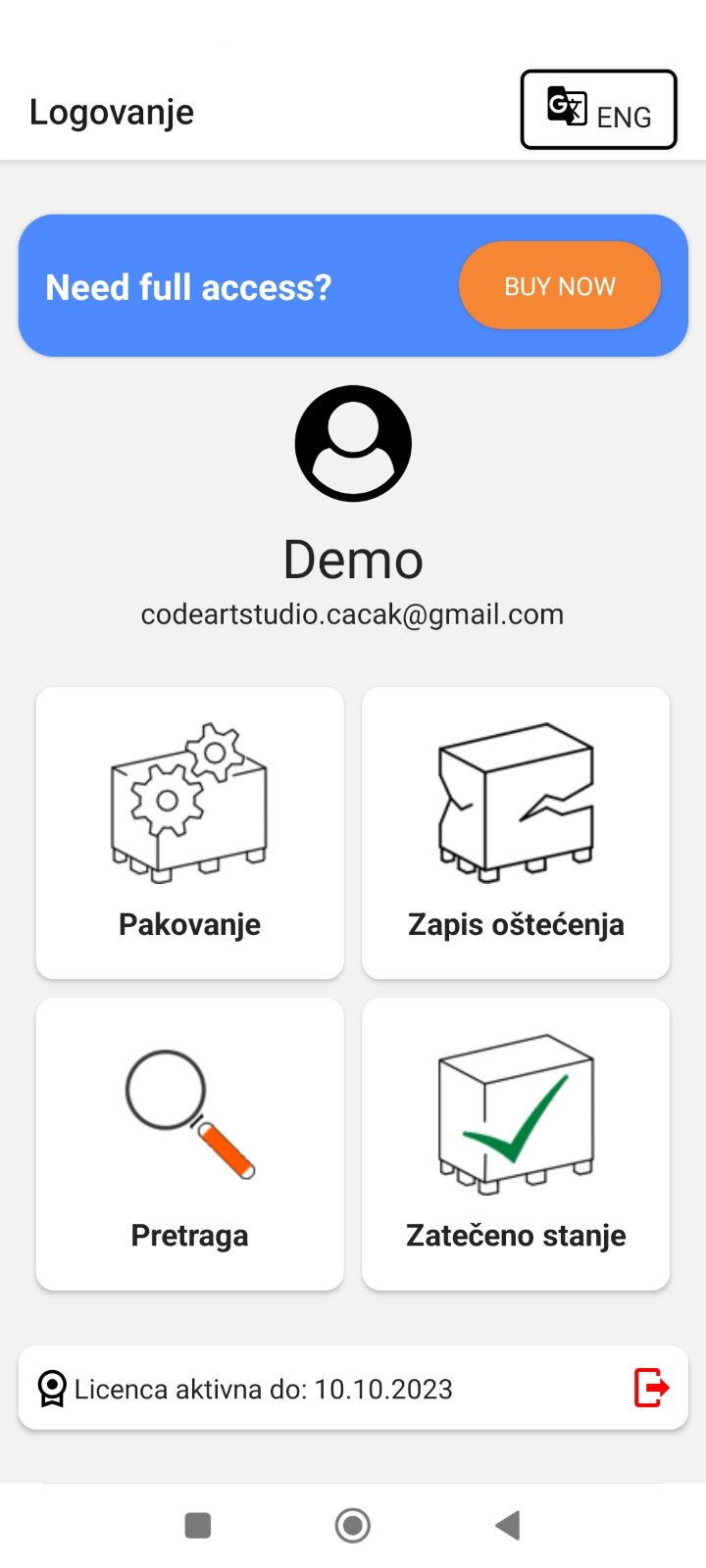
Prilikom prijave na plaćenu verziju aplikacije, potrebno je da imate validnu licencu. Prijava se vrši unošenjem email adrese korisnika i dodeljene licence. Nakon što korisnik unese ispravne podatke dobija pristup aplikaciji.
U donjoj statusnoj liniji nalazi se informacija o trajanju licence. Ukoliko želite da izlogujete iz aplikacije, potrebno je da o tome obavestite svog administratora.

Pakovanje - Zahtev za pakovanje
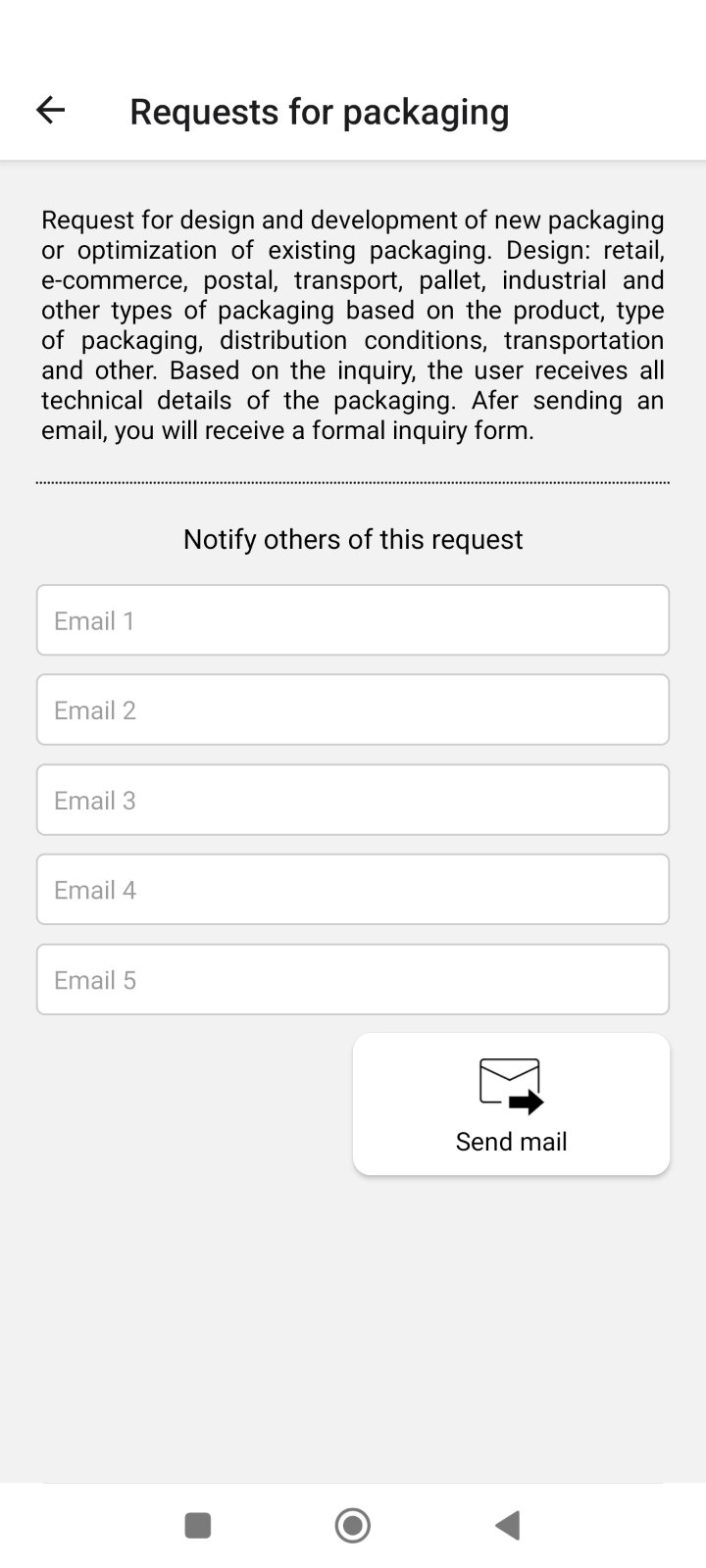
Ovaj modul dostupan je samo u plaćenoj verziji aplikacije. Korisnik ima mogućnost da unese 5 mail adresa, na koje želi da se pošalje upit za pakovanje. Na svaku od unetih email adresa, će stići dokument - upitnik koji je potrebno popuniti i proslediti na mail packaging@optotehnik.com. Nakon razmatranja zahteva od strane Optotehnika korisnici će biti obavešteni o svojim zahtevima.
Zapis oštećenja - Zapis novog oštećenja
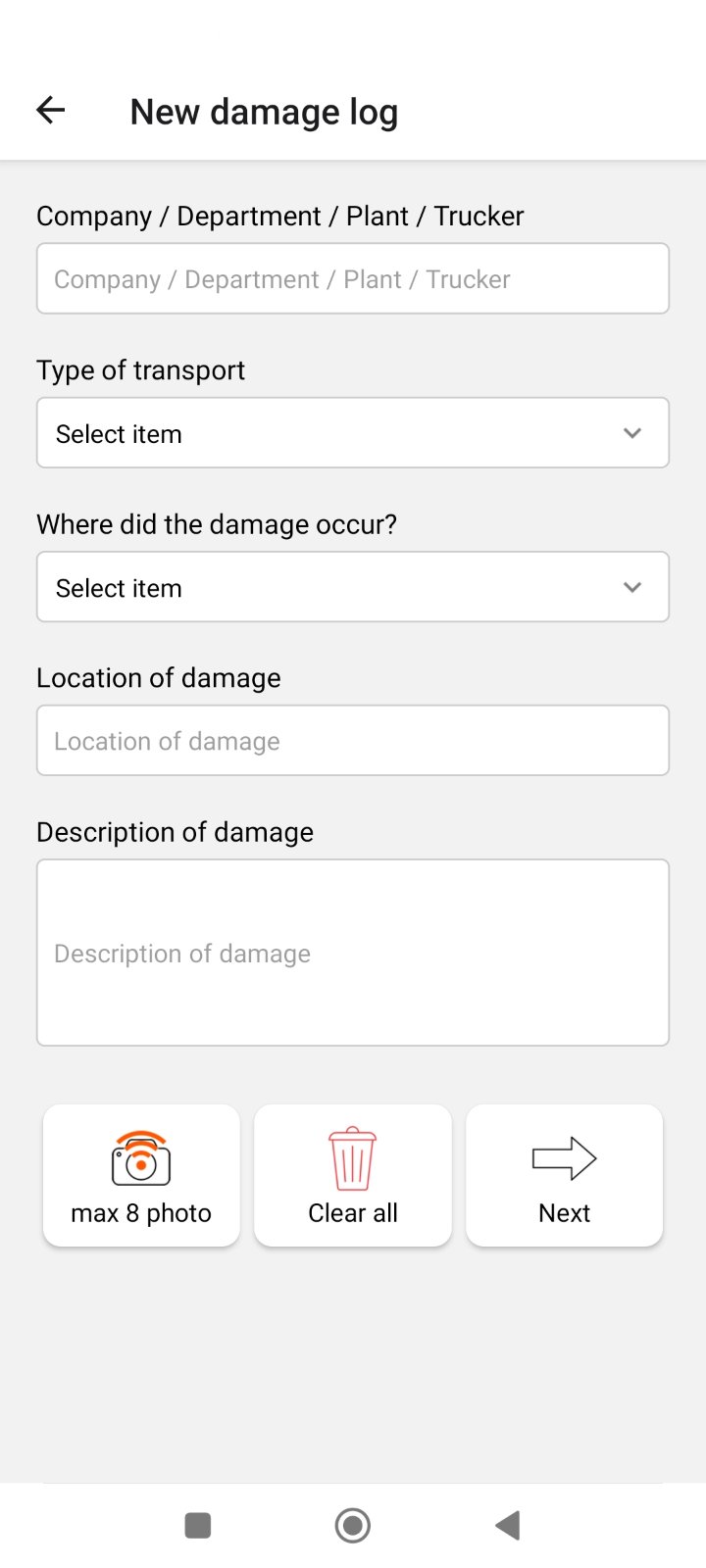
U ovom modulu imate mogućnosti da unesete sve potrebne informacije o nastalom oštećenju. Za svako oštećenje možete uneti sledeće informacije:
- Informacije o firmi, odelenju,pogonu i prevozniku
- Izabrati vrstu transporta
- Izabrati mesto gde je nastalo oštećenje
- Uneti lokaciju nastanak oštećenja
- Uneti tekstualni opis ukoliko je potreban
- Uneti do 8 fotografija koje možete napraviti u trenutku nastanka oštećenja korišćenjem kamere mobilnog uređajaja ili dodati fotografije iz galerije svog mobilnog uređaja
- Uneti 5 email adresa, na koje možete dostaviti izveštaj o oštećenju
Kreirani izveštaj se šalje na email adresu korisnika i čuva u arhivi aplikacije. Izveštaj je dostupan u svakom trenutku za pregled ili preuzimanje kroz modul pretrage.
Zatečeno stanje
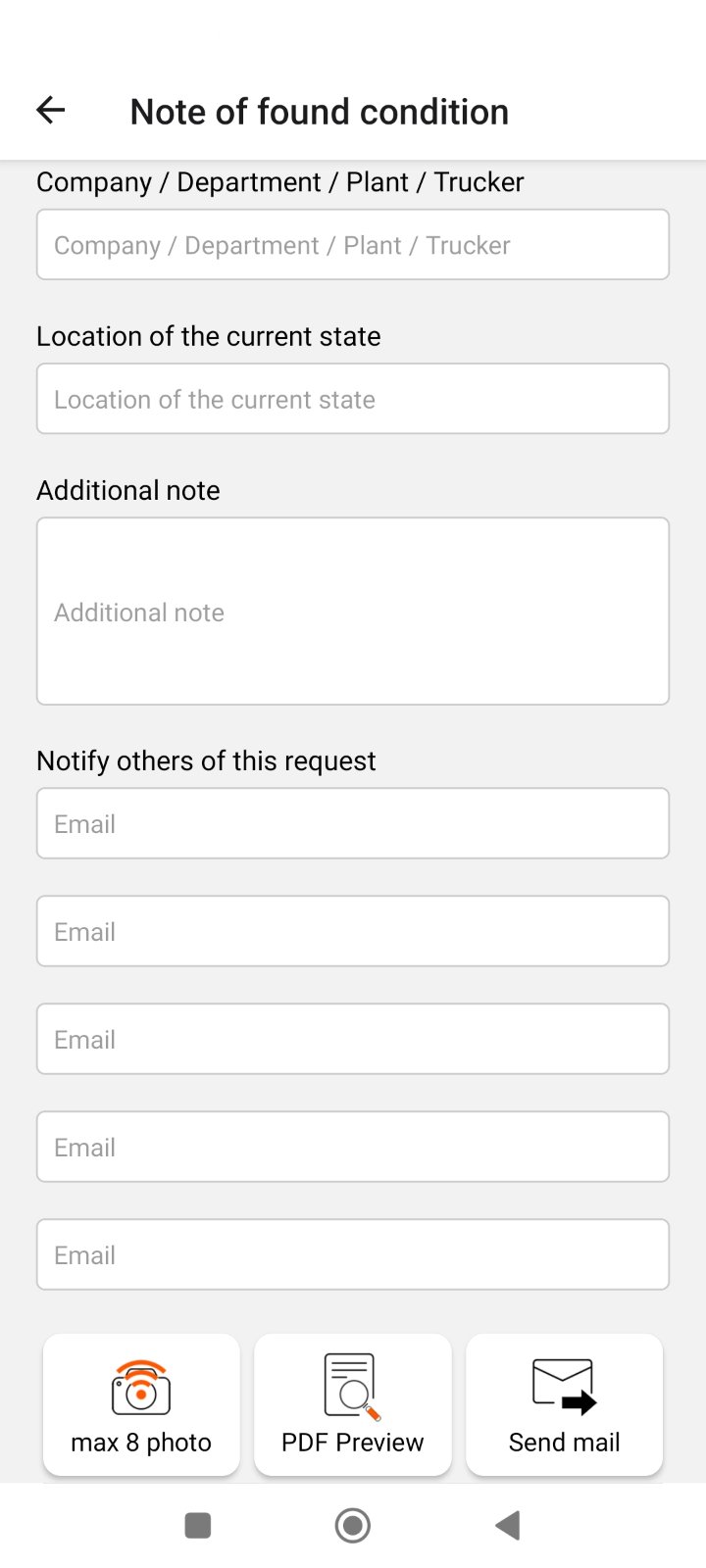
Ovaj modul Vam daje mogućnost da napravite zapis zatečenog stanja. Imate mogućnost da unesete sledeće parametre prilikom kreiranja izveštaja:
- Unos firme, odelenja, pogona ili prevoznika
- Unos lokacije zatečenog stanja
- Unos dodatne napomene
- Mogućnost prosleđivanja izveštaja na 5 email adresa
- Uneti do 8 fotografija koje možete napraviti u trenutku nastanka oštećenja korišćenjem kamere mobilnog uređajaja ili dodati fotografije iz galerije svog mobilnog uređaja
Kreirani izveštaj se šalje na email adresu korisnika i čuva u arhivi aplikacije. Izveštaj je dostupan u svakom trenutku za pregled ili preuzimanje kroz modul pretrage.
Pretraga
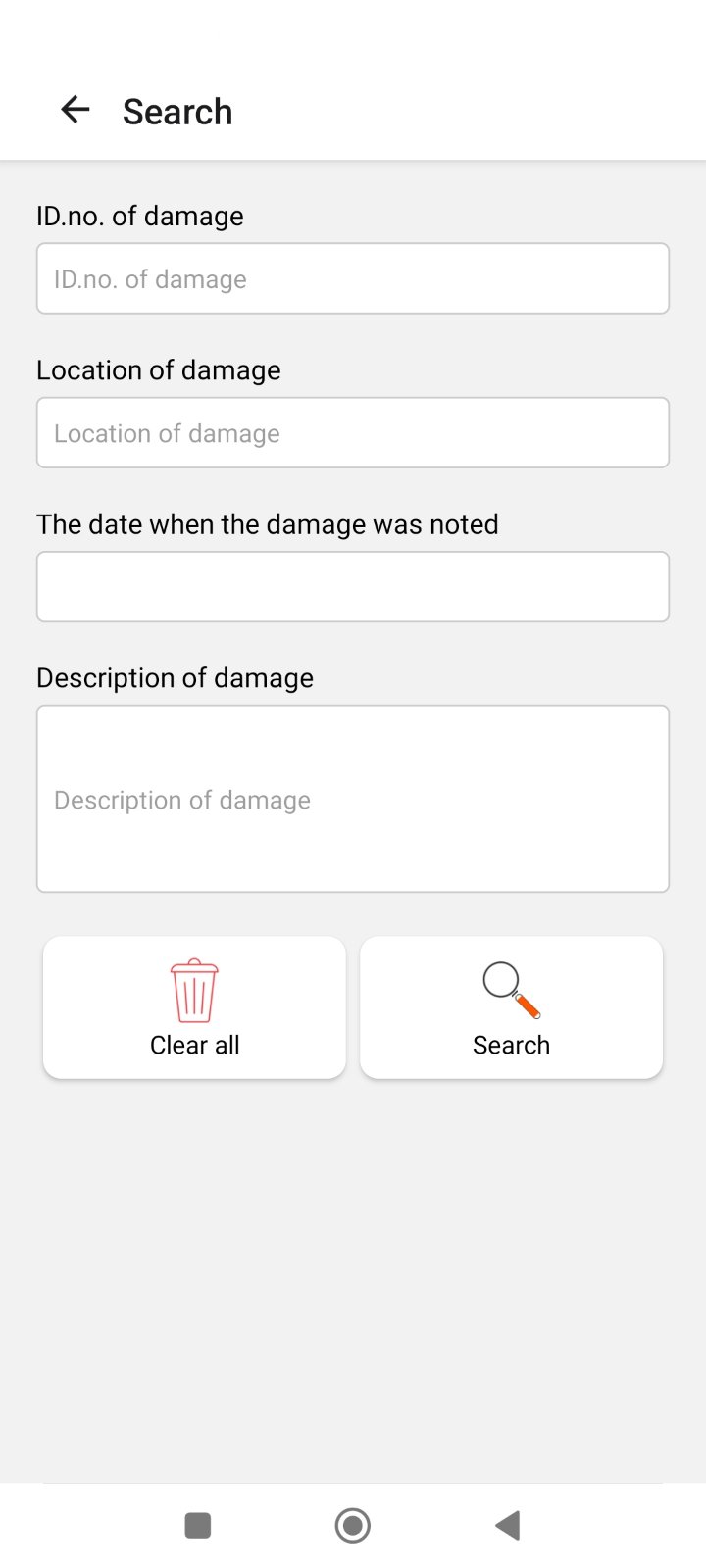
Ovaj odeljak aplikacije, daje Vam mogućst pretrage i pronalaženja traženih dokumenata, korišćenjem nekoliko opcija filtriranja. Ukoliko želite da prikažete sve kreirane izveštaje, dovoljno je kliknuti na dugme PRETRAŽI bez popunjavanja bilo kog polja za filtriranje, pa će se u narednom prikazu pokazati lista svih kreiranih izveštaja.
Ukoliko tražite određeni izveštaj (npr. ID000001), dovoljno je u polje ID. broj oštećenja uneti vrednost i pregledati rezultate pretrage. Moguće je kombinovanje više unetih vrednosti u polja filtera, na primer Lokaciju nastanka oštećenja i datum oštećenja.
Izveštaji
Moduli zatečenog stanja i prijave novog oštećenja, obezvedjuju (obezbeđuju) kreiranje izveštaja u PDF formatu. Svi izveštaji su optimizovani i moguće ih je preuzeti na bilo koji uređaj ili odštampati. Takođe, svi izveštaji se čuvaju i dostupni su za pregled u svakom trenutku dok je licenca korisnika aktivna.
